
議事録・文字起こしAI比較
Notta・Rimo Voice・Whisper系を精度と料金で選ぶ
結論
PR一択:Notta
S・209点- 向く人
- 日本語の日常会議を無料枠から始めたい人
- 向かない人
- 英語会議が主 / 整形まで日本語特化で見たい人
目次
- 最大の罠:無料プランの「月◯分」だけを見て選ぶと失敗する
- 主要ツールの料金と特徴(2026年8月時点)
- 会議ツールと一体で使うタイプ:tl;dv と Zoom AI Companion
- 英語圏で定番の2つ:Otter.ai と Fireflies.ai
- 料金以外で見るべき比較項目
- 精度の見方:公表スコアは比較材料にならない
- 精度を上げる立ち回り(録音前後の5手順)
- 業種別の勝ち筋:どこで時間が減るか
- ライター・編集者
- 士業アシスタント・事務代行
- コンサル・営業・商談が多い人
- セミナー講師・オンライン講座の運営
- 店舗・多店舗運営
- 対応言語で選ぶ場合
- AI要約は便利だが、そのまま提出しない
- よくある質問
- 無料プランだけで実務を回せますか
- ビデオ会議ツールに付いている文字起こし機能では足りませんか
- 録音データはいつまで残りますか。削除できますか
- 録音していることを相手に伝える必要がありますか
- Whisper系APIを自分で使うのは現実的ですか
- ツールを契約しないほうがよい場合
最大の罠:無料プランの「月◯分」だけを見て選ぶと失敗する
文字起こしツールを比較するとき、多くの人は月あたりの利用可能分数だけを見ます。しかし実務で効いてくるのは、1回の録音で何分まで処理できるかという上限のほうです。
たとえば無料プランで「月120分まで」と書かれていても、1回あたりの上限が3分に制限されていれば、60分の打ち合わせは1回も通せません。会議やインタビューで使うつもりなら、月間上限と1回あたり上限の両方を必ず確認してください。ここを見落として契約し、初回で使えないと気づくのが最もよくある失敗です。
この「1回あたり上限」はプランによっても変わります。たとえば Notta では、無料は1回3分、個人向け有料は1回90分、上位プランは1回5時間といった段階が設けられているという情報があります。2時間の講演を1ファイルで通したいのか、30分の商談を数多く回したいのかで、必要なプランは変わります。
Notta の「1回あたり処理できる時間」の目安。プランが上がるごとの伸び幅をイメージしたものです(数値は変更される場合があります)。
主要ツールの料金と特徴(2026年8月時点)
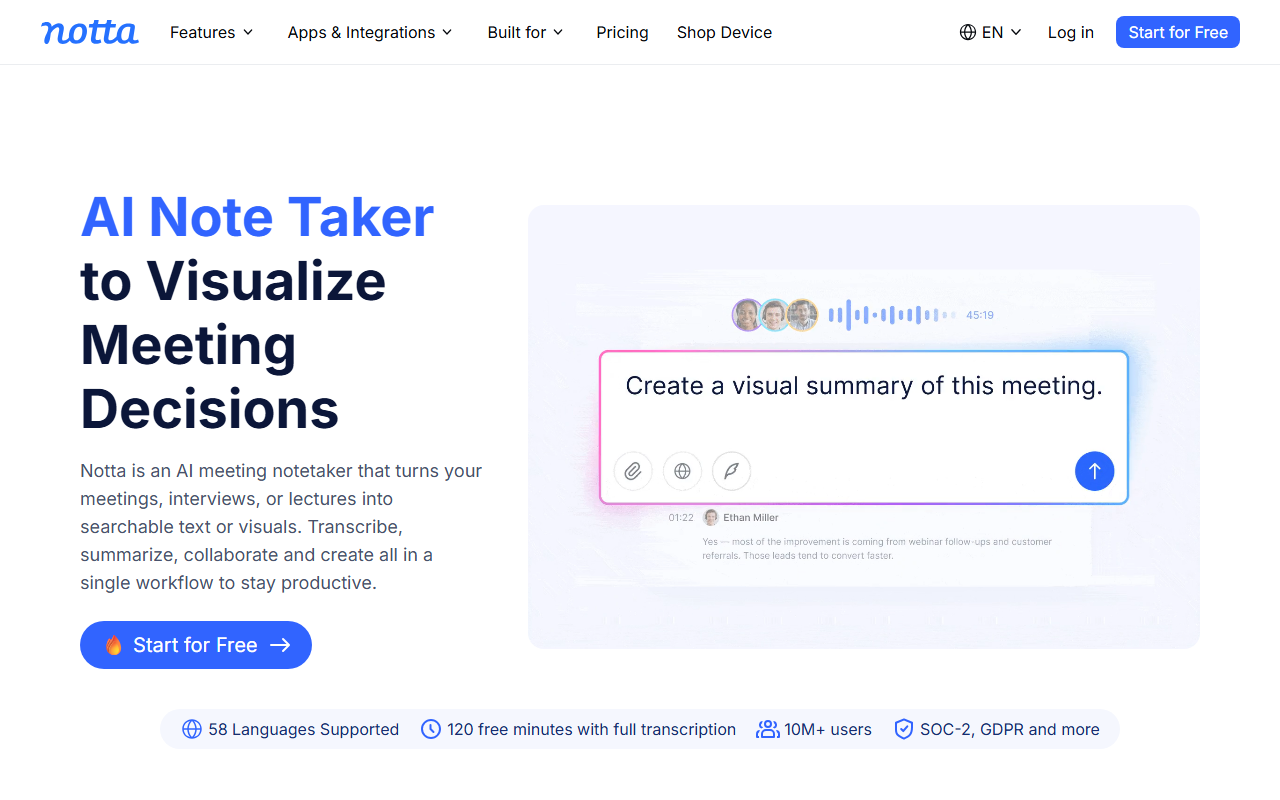
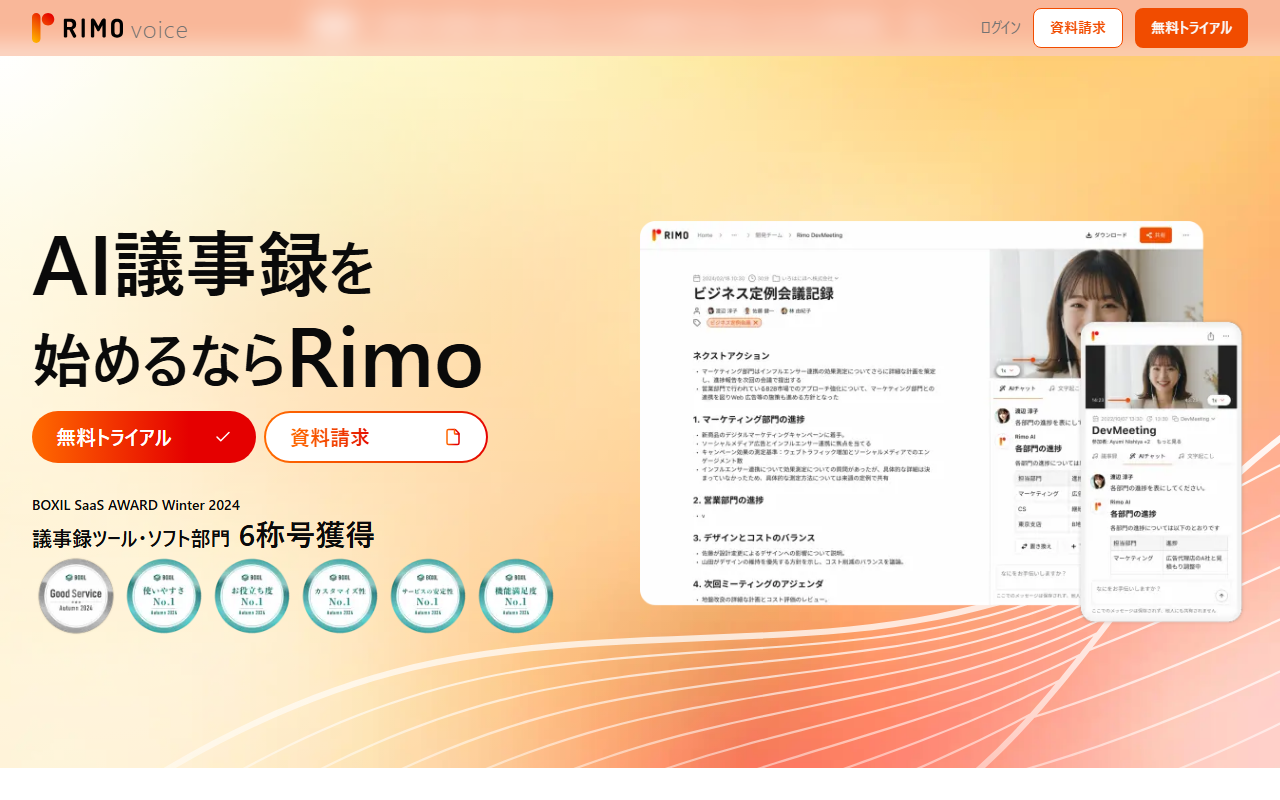
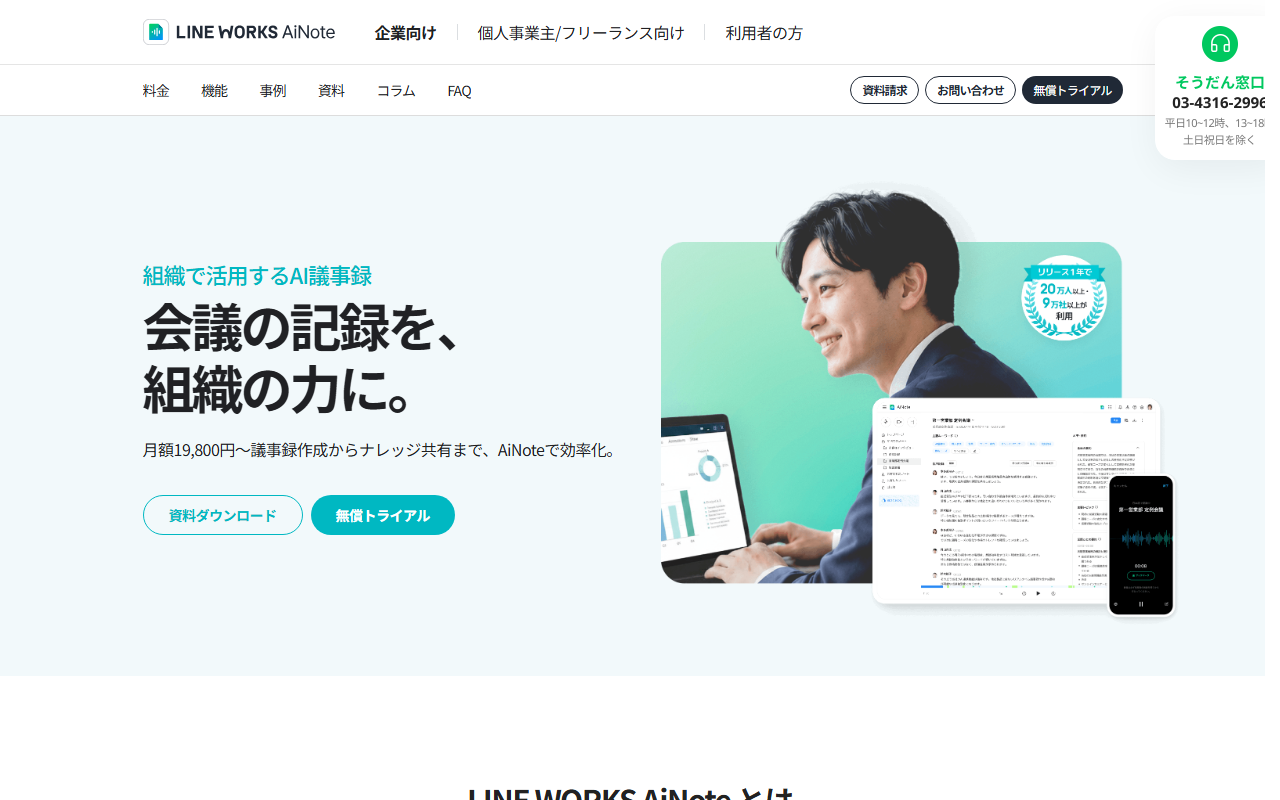
| ツール | 無料枠 | 1回あたりの上限 | 有料プランの目安 | 向いている人 |
|---|---|---|---|---|
| Notta | 月120分 | 無料は3分。有料プランで90分〜5時間程度に拡大するとの情報 | 個人向けは月2,000円前後、年払いで月換算1,300円前後。上位は月4,000円台、年払いで月換算2,500円前後との情報 | 日本語の会議・商談を日常的に文字起こしする人 |
| Rimo Voice | 1週間・60分程度の無料トライアルという情報 | 公式の最新情報で要確認 | 文字起こし中心のプランが月1,600円台、年払いで月換算1,100円前後。要約などを含む上位プランは月5,000円弱との情報 | 日本語特化の精度を重視し、社内議事録として整形まで求める人 |
| LINE WORKS AiNote(旧CLOVA Note) | 月300分程度 | 1ファイルあたりの長さに制限があるという情報。長時間の録音は分割が必要になる場合があります | 個人向けは年払いで月換算1,400円台という情報。チーム向けは月2万円前後から | 無料枠中心で、たまに使う程度の人 |
| Whisper系API(OpenAI) | なし(従量課金) | 1ファイルの容量に上限あり。長時間音声は分割が前提 | 1分あたり0.006ドル前後(1時間およそ50〜60円)。軽量モデルはその半額程度、リアルタイム処理向けはより高額との情報 | 自分で仕組みを組める人、大量の音声を安く処理したい人 |
| tl;dv | 録画と文字起こしは無料でも使えるが、AI要約の回数や取り込み回数に月あたりの上限あり。録画データは3か月程度で自動削除されるという情報 | 会議1件あたりの時間制限は明示されていません。公式の料金ページで要確認 | Pro が年払いで月18ドル前後、月払いで月29ドル前後という情報 | Google Meet・Zoom・Teams の会議を日常的に録画して要約まで残したい人 |
| Zoom AI Companion(現 Zoom AI) | 無料のBasicプランでは要約の作成回数が月数回程度に制限されるという情報 | 会議の長さに準じます。無料Basicのグループ会議は40分までという制限が一般的です | 有料の Zoom Workplace プランに追加費用なしで含まれるとされます | すでにZoomの有料プランを契約していて、Zoom会議の記録だけが必要な人 |
| Otter.ai | 月300分程度という情報。音声ファイルの取り込み回数にも上限があるとされます | 無料は1会話あたり30分程度という情報。有料プランで大きく拡大します | Pro が月12ドル前後、Business が月35ドル前後という情報。いずれも年払いで割引あり | 英語の会議・インタビューが中心の人。日本語主体の会議には勧めにくい |
| Fireflies.ai | AI要約の回数と保存容量に上限あり(月20回程度、保存800分程度という情報) | 会議の長さに準じます。実際には保存容量側の上限が先に来る場合があります | Pro が年払いで月10ドル前後、月払いはより高額という情報 | 日本語と英語が混ざるオンライン会議を、録画ごと残したい人 |
価格は改定されます。契約前に各公式サイトで最新のプラン内容を確認してください。
会議ツールと一体で使うタイプ:tl;dv と Zoom AI Companion
上の4つは「音声ファイルを渡して文字にする」道具ですが、オンライン会議が中心なら、会議ツール側で完結させる選択肢もあります。
tl;dv は、Google Meet・Zoom・Teams の会議にボットが参加して録画・文字起こし・要約まで行う海外製のサービスです。日本語を含む多くの言語に対応しており、無料プランでも録画と文字起こしを試せる点が強みです。ただし無料では、録画データが3か月程度で自動削除される、AI要約の作成回数に月あたりの上限があるといった制限があるという情報があります。料金がドル建てのため為替で請求額が動くこと、公式の案内が英語で先に更新される場合があること、そして対面の打ち合わせやICレコーダーの音声には向かない(会議ツールへの参加が前提)ことは、契約前に踏まえておいてください。
Zoom AI Companion は、Zoom自身が提供する要約・文字起こし機能です。最大の利点は、有料の Zoom Workplace プランに追加費用なしで含まれるとされる点で、すでにZoomを契約している人は、文字起こしツールを別に契約する必要がない可能性があります。まず自分のZoom設定を開いて、要約機能が使えるかを確認するほうが先です。
注意点が2つあります。1つは、管理者設定でオフになっていると使えないこと。もう1つは名称の変更で、2026年6月ごろに「AI Companion」という呼び名が整理され、会議要約や文字起こしは Zoom Workplace の標準機能として残り、より高度な自動処理は「ZoomMate」という別料金の製品に分かれたという情報があります。検索すると名称変更前の記事が多く混ざるため、提供条件は必ず公式ページで現在の表記を確認してください。当然ながら、Zoom以外の会議ツールや対面の録音には使えません。
英語圏で定番の2つ:Otter.ai と Fireflies.ai
海外の記事でこの分野を調べると、必ず上位に出てくるのがこの2つです。日本語の会議で使えるかどうかは分かれるため、名前の知名度だけで選ばないでください。
Otter.ai は英語圏で最も知られた文字起こしサービスの一つで、Zoom・Teams・Google Meet と連携し、会議中に文字がリアルタイムで流れていく操作感に定評があります。ただし日本語での実用性は、この記事で扱う他のツールより明確に落ちます。日本語の文字起こし自体には対応していますが、英語と比べて精度が劣る、敬語や外来語の処理に弱いといった指摘が複数あります。英語のインタビューや海外クライアントとの打ち合わせが多いなら有力ですが、日本語の会議が中心なら Notta や Rimo Voice を選ぶほうが確実です。無料は月300分程度・1会話30分程度という情報があり、60分の会議を丸ごと通すには有料プランが必要になります。
Fireflies.ai も会議にボットが参加して録画・文字起こし・要約まで行うタイプで、対応言語の多さが強みです。日本語にも対応しており、日本語の精度について9割程度という説明が見られますが、これは提供側の説明であって独立した検証結果ではありません。自分の業界の用語を含む3分の音声で必ず試してください。無料プランでもAI要約を月20回程度使えるという情報があり、試す入り口は広い部類です。SalesforceやHubSpotなどのCRM、Slackとの連携が充実しているため、商談の記録を営業管理へ流したい人には向きます。逆に、ICレコーダーで録った対面の音声を後から放り込む使い方や、日本語の表記ゆれを細かく詰めたい用途では、国内サービスのほうが手間が少なく済みます。
料金以外で見るべき比較項目
分数と価格だけを見て契約すると、使い始めてから困る項目があります。事前に次の観点をそろえて比べてください。
| 比較項目 | なぜ効くのか | 確認の仕方 |
|---|---|---|
| 対応デバイス | スマートフォンだけで完結するか、パソコンでの編集が必要かで運用が変わります | iOS/Androidアプリの有無、ブラウザ版の機能差、ビデオ会議ツールへの参加機能(ボットが会議に入って録音する形式)があるか |
| 日本語対応の質 | 言い淀み・相づち・敬語の処理は、海外発のサービスと国内発のサービスで傾向が異なります | 自分の業界の専門用語を含む3分の音声で試す。無料枠でここまでは必ず試せます |
| データの保存と学習 | 無料プランでは録音データがAIの学習に使われる場合があります。AiNoteの無料プランについてはその旨と、保存期間が1年程度である旨の説明があるという情報があります | 設定画面の学習利用に関する項目と、データ保存期間・削除方法の記載 |
| サポート体制 | 無料プランには専用の問い合わせ窓口がないサービスが一般的です | 問い合わせ手段(メール/チャット)、日本語対応か、営業時間 |
| 無料から有料への移行 | 無料期間に作ったデータを引き継げるか、途中でプランを上げたときの精算方法 | アップグレード時の日割り精算の有無、過去データの保持条件 |
| 書き出し形式 | 納品や共有のしやすさに直結します | テキスト、Word、字幕形式(SRTなど)、タイムスタンプ付きで出せるか |
精度の見方:公表スコアは比較材料にならない
各社が公表する「精度98%」といった数字は、測定条件によって大きく変わるため、そのまま比較材料にはできません。実際の精度を左右するのは、ツールの違いよりも次の条件です。
- 録音環境:スマートフォンを机の端に置いた録音と、外付けマイクを話者の近くに置いた録音では、誤認識の量が明確に変わります
- 話者の重なり:複数人が同時に話す場面は、どのツールでも崩れます
- 固有名詞・専門用語:社名、商品名、業界用語は誤変換されやすい部分です。多くのツールに単語登録機能があるので、繰り返し使う語は事前に登録しておくと精度が体感で変わります
- 音声の圧縮:ビデオ会議の録画をさらに圧縮して保存したファイルは、音質が落ちて精度も下がります。可能なら会議ツール側の元データを使ってください
使い分けの傾向はほぼ固まっています。日本語の会議音声なら Notta や Rimo Voice のような日本語向けに調整されたサービスが扱いやすく、多言語が混ざる音声や英語資料の処理では Whisper系が強い、という住み分けです。
精度を上げる立ち回り(録音前後の5手順)
ツールを乗り換えるより、次の手順を守るほうが効果が大きい場面がほとんどです。
- 録音前:スマートフォンは机の中央、話者から1メートル以内に置く。空調の吹き出し口の真下とプロジェクターのファンの近くは避ける
- 冒頭30秒:参加者に順番に名前を言ってもらう。話者分離機能を持つツールでは、この30秒が後の話者ラベル付けを大きく助けます
- 事前登録:社名、商品名、担当者名、よく出る専門用語を単語辞書に登録しておく。5語登録するだけで誤変換の修正時間が目に見えて減ります
- オンライン会議:参加者にマイク付きイヤホンの使用を依頼する。パソコン内蔵マイクは周囲の反響を拾いやすく、これが誤認識の主因になります
- 録音後:文字起こし結果を全部読み直そうとしない。金額・日付・数量・固有名詞だけを検索して確認する
業種別の勝ち筋:どこで時間が減るか
ライター・編集者
この分野で最も効果が大きい職種です。60分のインタビューを手作業で文字起こしすると3〜5時間かかることも珍しくありませんが、AIに通せば整形と確認で1時間前後まで縮められます。実務的なコツは、文字起こし全文を原稿の素材として使わないことです。まず全文にタイムスタンプを付けて出力し、「引用したい発言」だけを探して該当箇所の音声を聞き直す。この使い方だと、AIの誤変換が原稿に紛れ込むリスクを抑えられます。
士業アシスタント・事務代行
面談記録や打ち合わせメモの作成が対象です。ただし顧客情報を含む音声を外部サービスにアップロードしてよいかは、受託契約の内容次第です。契約書を確認し、必要なら委託元に事前確認してください。使えない場合は、パソコン内で完結するローカル版の Whisper を検討する選択肢があります。
コンサル・営業・商談が多い人
商談の直後に要約を作り、その日のうちにお礼メールへ反映する使い方が効きます。要約プロンプトを「決定事項」「宿題(誰がいつまでに)」「先方が懸念していた点」の3つに固定しておくと、毎回同じ形式のメモが貯まり、後から検索しやすくなります。録音の可否は必ず口頭で確認し、断られたら録音しないでください。
セミナー講師・オンライン講座の運営
講義録画から字幕ファイルを作り、教材テキストに転用する用途です。字幕形式(SRTなど)で書き出せるかが選定条件になります。加えて、質疑応答部分だけを文字起こしして「よくある質問」ページの素材にすると、講座の改善と集客用コンテンツを同時に作れます。
店舗・多店舗運営
朝礼や店長会議の共有メモに使えますが、正直なところ費用対効果は限定的です。会議が月1〜2回なら、無料枠だけで足ります。むしろ効くのは、業務手順を口頭で説明した音声をそのまま文字起こしして、マニュアルの下書きにする使い方です。
対応言語で選ぶ場合
海外クライアントとのやり取りがある場合、確認すべきは「対応言語数」ではなく「翻訳まで必要か」です。Notta などのサービスは文字起こしに加えて翻訳機能を持つプランがあります。一方、Whisper系APIは多言語の文字起こしに広く対応していますが、翻訳や要約は別途自分で組み合わせる必要があります。
もう一点、日本語と英語が同じ会話の中で混ざる音声は、どのツールでも難易度が上がります。専門用語だけ英語という商談は特に崩れやすいので、重要な数値は口頭だけで終わらせず、チャットや資料にも残す運用にしておくと安全です。
英語の比率が高いなら、Otter.ai や Fireflies.ai のような海外発のサービスが候補に入ります。ただし「多言語対応」と書かれていても、言語ごとの精度は同じではありません。日本語が主で英語が混ざる会議なら国内サービス、英語が主なら海外サービス、という分け方が実務的です。両方の会議が定期的にあるなら、無理に1本へまとめず、無料枠で2本を使い分けるほうが結果的に手戻りが少なくなります。
AI要約は便利だが、そのまま提出しない
ほとんどのツールにAI要約機能が付いていますが、要約の過程で金額・期日・数量が落ちたり、入れ替わったりすることがあります。議事録として社外に出す前に、金額と日付だけは必ず元の音声か文字起こし原文と突き合わせてください。この一手間を省いて誤った金額を共有すると、ツールの節約分をはるかに超える損失になります。
もう一つ注意したいのが、言っていないことが要約に現れる場合がある点です。議論の途中で否定された案が、要約では決定事項として書かれることがあります。「決定」と書かれた行は、必ず原文で該当箇所を探す習慣をつけてください。
よくある質問
無料プランだけで実務を回せますか
月の録音が合計2〜3時間程度で、1回あたりが短い会議中心であれば、無料枠で足りることがあります。ただし無料プランは1回あたりの上限が厳しいサービスが多いため、60分の会議を丸ごと通したい場合はほぼ有料プランが必要です。
ビデオ会議ツールに付いている文字起こし機能では足りませんか
用途によっては十分です。社内共有向けの記録であれば、会議ツール標準の機能で完結することが多くあります。専用ツールが必要になるのは、対面での録音を扱う場合、話者分離や単語登録の精度を上げたい場合、字幕形式やタイムスタンプ付きで書き出したい場合です。まず手元の機能で試してから判断してください。
録音データはいつまで残りますか。削除できますか
サービスごとに異なります。無料プランでは保存期間が1年程度に制限される例があるとの情報があり、有料プランでは長く保持される代わりに手動削除が必要な場合もあります。守秘義務のある案件では、納品後に元データを削除する運用を決めておくと安全です。削除手順は契約前に確認してください。
録音していることを相手に伝える必要がありますか
法的な要否は状況によって異なりますが、実務上は必ず事前に伝えてください。相手が録音を望まない場合もありますし、後から発覚したときの信頼の損失はツールの利便性で埋め合わせられません。クライアントの社内規程で録音が禁止されている場合もあります。
Whisper系APIを自分で使うのは現実的ですか
大量の音声を安く処理したい場合には有力ですが、ファイル分割、文字起こし後の整形、話者分離などを自分で組む必要があります。月に10時間程度までなら、既製のサービスを契約したほうが総コスト(自分の作業時間を含む)は安く済むことが多いです。逆に月数十時間を超えるなら、従量課金のほうが有利になる可能性があります。
ツールを契約しないほうがよい場合
文字起こしの必要が月に1〜2回、それも10分程度という使い方であれば、有料契約は不要です。Googleドキュメントの音声入力、スマートフォンの標準メモアプリの音声入力、各種ビデオ会議ツールに標準搭載されている字幕・録画文字起こし機能で足りることが多くあります。まずは手元にある機能で試し、それでは追いつかないと感じてから契約する。この順番が正解です。
また、守秘義務のある打ち合わせを外部サービスにアップロードしてよいかは、契約内容次第です。クライアントによっては録音自体が禁止されている場合もあります。ローカルで動かせる Whisper を選ぶ、あるいは録音の可否を事前に確認するといった判断が必要です。
※ 本記事の料金・仕様は2026年8月時点に確認した情報です。プラン内容は変更される可能性があるため、契約前に各サービスの公式サイトをご確認ください。録音・データの取り扱いに関する契約上の判断については、必要に応じて専門家にご相談ください。
この記事で紹介したツール
PRリンクを含む評価はコスト・使いやすさ・実務での再現性を編集部基準でまとめた目安です。リンクの一部には広告(アフィリエイト)を含む場合がありますが、評価はその有無に関わらず編集部の基準で判定しています。
議事録・文字起こしAI RANKING
この分野の全ツールランキング
コスト・性能・使いやすさなど10項目(各20点満点)を畳んで表示しています。使いやすさは使いやすさ・日本語・学習コストの平均、信頼性はサポート・セキュリティ・拡張性・権利明確さ・将来性の平均です(コスト・性能は単独)。平均列は性能を3倍で重み付けした合計÷12です。項目ごとの内訳は各ツールページで確認できます。列見出しをクリックすると並び替えできます。
3 Otolio(旧スマート書記)中級者向けA15.7/20
2025年12月にスマート書記から改称した国産サービス。自治体・大企業の導入実績が厚くISO/IEC 27001も取得しているが、料金は問い合わせ制で、14日間の無料トライアルも法人・団体の検討者が対象という情報。個人が気軽に試せる設計ではない
5 Circleback初心者向けA15.2/20
100以上の言語・方言に対応し、議事録だけでなくタスク抽出まで自動化。無料で使えるのは7日間のトライアルのみで、継続利用には有料プランへの加入が必要。常時の無料枠がない分、費用面の入り口は重い
6 YOMEL中級者向けA15.2/20
リアルタイム文字起こしと自動要約に強い国産の法人向けツール。人数ではなくチーム合計の利用時間で課金される方式という情報で、個人や少人数にはやや重い価格帯
7 AutoMemo(オートメモ)初心者向けA15.1/20
ソースネクストの国内サービスで、日本語のサポート窓口と専用ICレコーダーが用意されているのが他と違う点。2025年6月の改定で要約機能が全プランに含まれるようになったという情報。外部サービスとの連携は薄い
8 Fireflies.ai中級者向けA14.8/20
無料プランがあり、有料も年払いなら月10ドル前後と安い価格帯。多言語対応の幅は広いが、日本語精度は提供元の説明に留まり独立検証は少ない
9 Granola初心者向けA14.8/20
会議にボットを参加させず、手元のメモとAIを組み合わせて議事録を作る設計が特徴。無料プランで月25会議まで使え、2026年9月に日本語対応を発表したばかりでまだ発展途上という情報
11 文字起こしさん初心者向けA14.4/20
登録なしでも数分だけ試せ、無料会員でも毎日10分程度使えるという情報。録音済みのファイルを安く文字にする用途に寄っており、会議にボットを入れてのリアルタイム記録や高度な話者分離は他ツールのほうが厚い
12 Zoom AI Companion(現 Zoom AI)中級者向けA14.3/20
Zoom会議が中心の人には追加コストなしで使える場合があるが、用途がZoomに限定される
14 Otter.ai中級者向けB12.6/20
無料でも月300分ほど使え、年払いなら月8〜9ドル前後と安い価格帯。英語圏では定番だが、日本語は精度が明確に落ちるという指摘が複数ある
| # | ツール | 選ぶ理由 | |||||
|---|---|---|---|---|---|---|---|
| 1 | 無料枠・日本語精度・情報量のバランスが良く、日本語の会議用途では最有力 | 16 | 18 | 19.3 | 16.2 | 17.4 | |
| 2 | 日本語特化の精度は高いが、トライアル方式で情報がNottaよりやや少ない | 15 | 19 | 16.7 | 14 | 16 | |
| 3 | 2025年12月にスマート書記から改称した国産サービス。自治体・大企業の導入実績が厚くISO/IEC 27001も取得しているが、料金は問い合わせ制で、14日間の無料トライアルも法人・団体の検討者が対象という情報。個人が気軽に試せる設計ではない | 7 | 18 | 16.7 | 15.4 | 15.7 | |
| 4 | 無料枠が広く始めやすいが、日本語の解説情報はまだ少なめ | 18 | 16 | 15.7 | 14.8 | 15.6 | |
| 5 | 100以上の言語・方言に対応し、議事録だけでなくタスク抽出まで自動化。無料で使えるのは7日間のトライアルのみで、継続利用には有料プランへの加入が必要。常時の無料枠がない分、費用面の入り口は重い | 11 | 17 | 16.3 | 14.2 | 15.2 | |
| 6 | リアルタイム文字起こしと自動要約に強い国産の法人向けツール。人数ではなくチーム合計の利用時間で課金される方式という情報で、個人や少人数にはやや重い価格帯 | 8 | 17 | 17 | 14.4 | 15.2 | |
| 7 | ソースネクストの国内サービスで、日本語のサポート窓口と専用ICレコーダーが用意されているのが他と違う点。2025年6月の改定で要約機能が全プランに含まれるようになったという情報。外部サービスとの連携は薄い | 14 | 15 | 17.7 | 13.8 | 15.1 | |
| 8 | 無料プランがあり、有料も年払いなら月10ドル前後と安い価格帯。多言語対応の幅は広いが、日本語精度は提供元の説明に留まり独立検証は少ない | 16 | 15 | 13.3 | 15.2 | 14.8 | |
| 9 | 会議にボットを参加させず、手元のメモとAIを組み合わせて議事録を作る設計が特徴。無料プランで月25会議まで使え、2026年9月に日本語対応を発表したばかりでまだ発展途上という情報 | 15 | 16 | 14.7 | 14 | 14.8 | |
| 10 | 従量課金で単価は最安クラスだが、自分で仕組みを組む技術力が必須 | 18 | 17 | 8 | 16 | 14.4 | |
| 11 | 登録なしでも数分だけ試せ、無料会員でも毎日10分程度使えるという情報。録音済みのファイルを安く文字にする用途に寄っており、会議にボットを入れてのリアルタイム記録や高度な話者分離は他ツールのほうが厚い | 18 | 14 | 18.3 | 11.6 | 14.4 | |
| 12 | Zoom会議が中心の人には追加コストなしで使える場合があるが、用途がZoomに限定される | 14 | 14 | 15 | 14.2 | 14.3 | |
| 13 | 法人向け機能が中心で、個人利用にはやや割高 | 10 | 15 | 15.3 | 12 | 13.4 | |
| 14 | 無料でも月300分ほど使え、年払いなら月8〜9ドル前後と安い価格帯。英語圏では定番だが、日本語は精度が明確に落ちるという指摘が複数ある | 16 | 14 | 11.7 | 11.6 | 12.6 |
関連記事